Mapa de
configuração do Claude.
Este guia é exatamente o que precisas para começar a tirar o melhor partido do Claude. Vais perceber que não é difícil – só precisas de saber onde clicar e o que configurar.
Vamos passo a passo.
- 01Passo 01
Apresenta-te ao Claude
O Claude não te conhece. E enquanto não te conhecer, vai responder-te como se fosses qualquer pessoa.
A primeira coisa que tens de fazer é ir às definições e contar-lhe quem és. Vai a Definições › Perfil (ou clica aqui: claude.ai/settings/profile).
Escreve lá o teu nome, a tua profissão, o que fazes no dia a dia, e como preferes que ele te responda. Se queres respostas curtas ou detalhadas. Se preferes linguagem informal. Se tens áreas em que és especialista e não precisas de explicações básicas.
Quanto mais contexto deres, melhor ficam as respostas. Não é magia – é simplesmente ele ter informação suficiente para te ser útil de verdade.
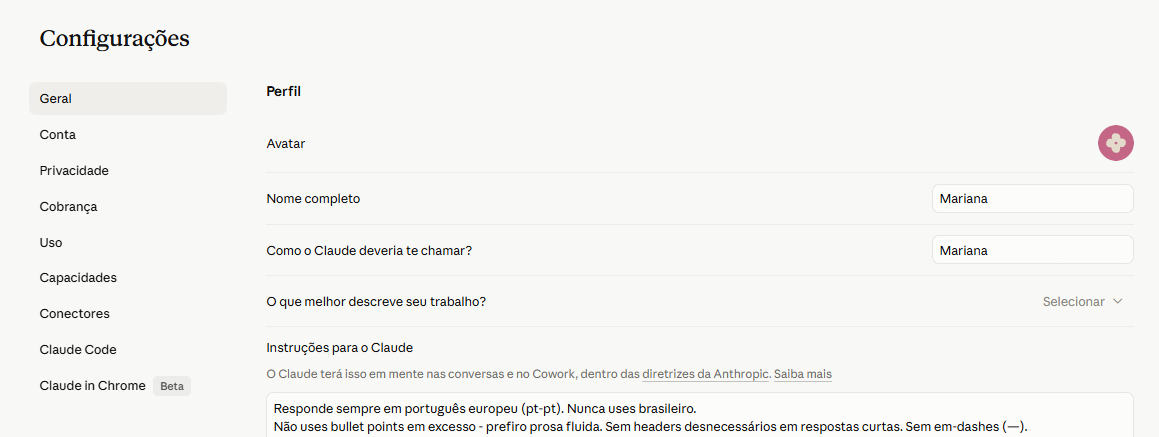
Definições › Perfil no Claude - 02Passo 02
Importa a tua memória
Se já usaste o ChatGPT ou outro serviço, não tens de começar do zero.
O Claude tem uma funcionalidade que permite importar a memória de outro provedor. Vai a Definições › Capacidade › Importar memória (claude.ai/settings/memory) e segue as instruções.
Se ainda não tens memória acumulada noutro sítio, não há problema – escreves tu as bases diretamente. Podes ir à mesma página e adicionar manualmente o que queres que ele recorde sempre: a tua profissão, os teus projetos actuais, o teu estilo de comunicação preferido, o que não queres que ele faça.
Esta memória vai estar activa em todas as conversas. É o que faz com que o Claude deixe de te tratar como uma desconhecida de cada vez que abres um chat novo.
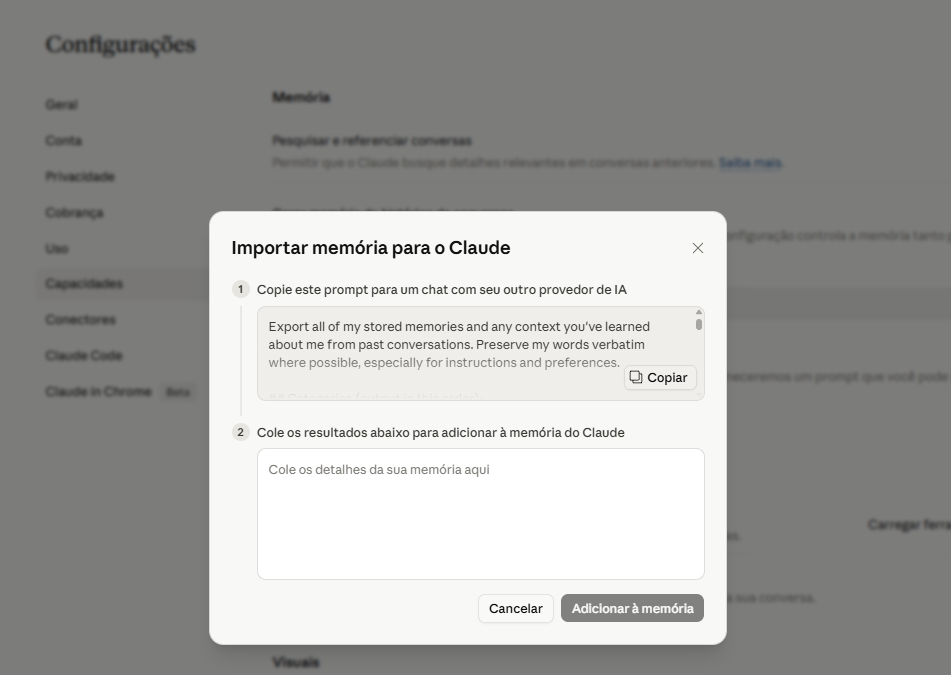
Definições › Capacidade › Importar memória - 03Passo 03
Cria um projeto para cada área
Este passo é o que mais muda o dia a dia – e o que menos pessoas fazem.
Imagina que tens uma pasta diferente para cada parte da tua vida. No Claude, essa pasta chama-se Projeto. Cada projeto tem o seu próprio contexto, as suas instruções específicas, e os seus ficheiros.
Para criares um projeto, clica em "Novo Projeto" na barra lateral esquerda (claude.ai). Dá-lhe um nome e, nas instruções do projeto, escreve o contexto dessa área.
Por exemplo: um projeto para o teu negócio pode ter as instruções "És uma assistente especializada no meu negócio de [x]. Conheces os meus produtos, o meu tom de comunicação e o meu público-alvo." Um projeto de estudos pode ter as notas e os materiais que estás a trabalhar. Um projeto pessoal pode ter as tuas preferências, rotinas, e o que precisas de gerir.
A partir daí, para de misturar tudo no mesmo chat. Isso é o caos – e é por isso que as respostas nunca parecem ter contexto.
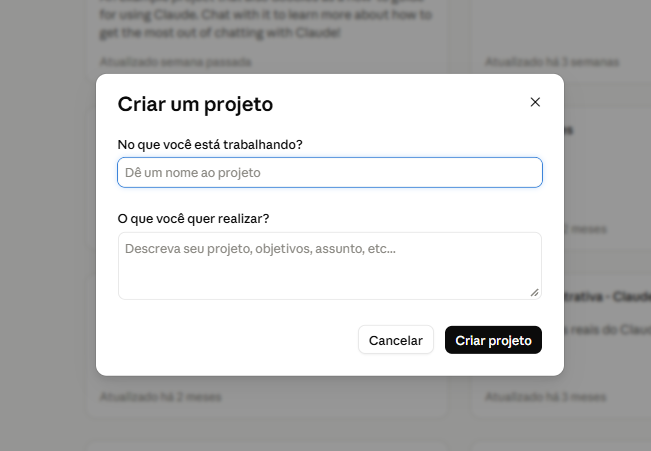
Criar um projeto no Claude - 04Passo 04
Usa o modelo certo para cada tarefa
Há três modelos disponíveis no Claude, e não são todos iguais. Escolhes qual usar no menu de seleção de modelos no topo de cada conversa.
Haiku é o mais rápido. Usa-o para tarefas simples: resumir um texto, responder a um email curto, tirar uma dúvida rápida. Poupa créditos e responde em segundos.
Sonnet é o equilíbrio perfeito. Serve para 90% do que vais precisar no dia a dia – criar conteúdo, analisar documentos, ajudar com estratégia, redigir textos mais longos. Se não sabes qual escolher, escolhe este.
Opus é para o que exige mesmo profundidade. Análise complexa, decisões com muitas variáveis, tarefas que precisam de raciocínio mais elaborado. É mais lento e consome mais créditos – por isso guarda-o para quando faz sentido.
Usar sempre o Opus porque "é o melhor" é como ir às compras de carro de corrida. Podes – mas não faz sentido.
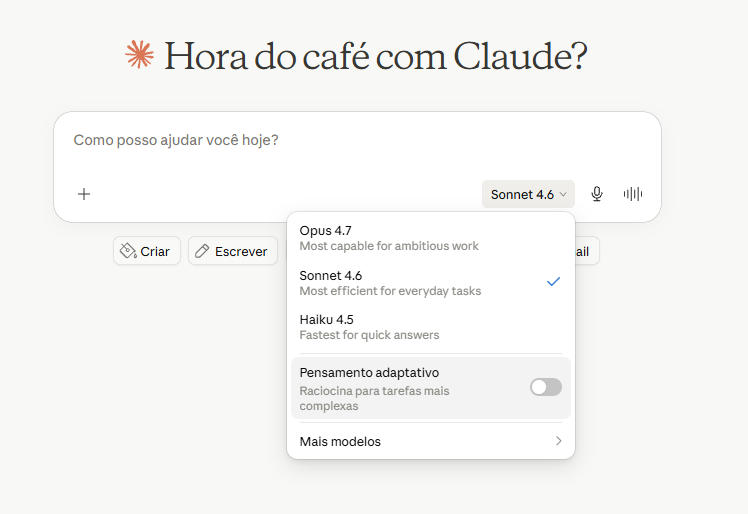
Menu de seleção de modelos no Claude - 05Passo 05
Conecta as tuas ferramentas
O Claude a sós já é útil. Ligado ao teu trabalho real, é completamente diferente.
Podes conectar as ferramentas que já usas no dia a dia. Vai a Definições › Integrações (claude.ai/settings/integrations) e liga o que fizer sentido para ti: Gmail (lê e ajuda-te a responder emails diretamente), Google Drive (acede aos teus ficheiros e documentos), Notion (lê e actualiza as tuas notas e bases de dados), Google Calendário (ajuda-te a gerir o teu tempo e agenda).
A partir do momento em que estas integrações estão activas, para de copiar e colar informação entre apps. Pedes ao Claude para ir buscar o que precisa, e ele vai.
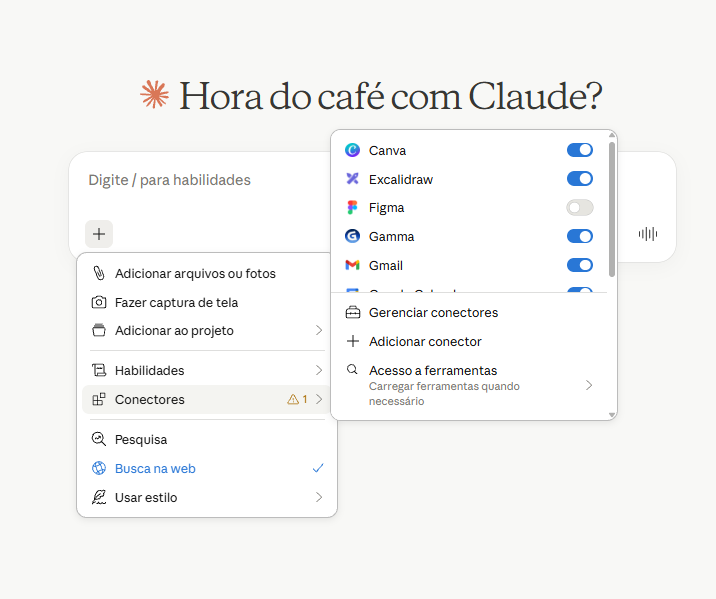
Conectores e integrações no Claude - 06Passo 06
Transforma o que repetes em Skills
Este é o passo que separa quem usa o Claude de quem domina o Claude.
Há tarefas que fazes toda a semana. Escrever posts para o Instagram. Responder a emails de clientes. Preparar relatórios. Fazer atas de reuniões. Se todas as semanas explicas de novo o que queres e como queres, estás a perder tempo.
A solução são as Skills – conjuntos de instruções guardadas que dizes ao Claude para seguir sempre que fizer aquela tarefa. Dentro de um Projeto, podes criar instruções detalhadas para cada processo recorrente. Ou podes criar projetos separados, um por tipo de tarefa, com todas as instruções já lá dentro.
A lógica é simples: fazes o trabalho de explicar uma vez. A partir daí, abres o projeto certo e dizes "faz". Ele já sabe tudo o resto.
Uma vez criado o teu sistema, nunca mais partes do zero. É o teu processo a trabalhar por ti – e não tu a repetir as mesmas instruções em loop.
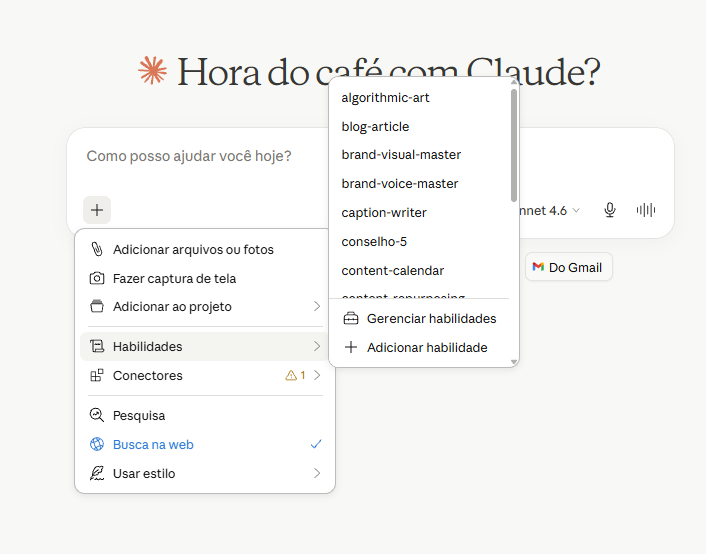
Habilidades (Skills) no Claude
Guarda este guia
O ficheiro PDF é guardado nos teus downloads.